-
[Raspberry Pi] Raspberry Pi OS 설치 및 필수 초기 설정Raspberry Pi/Build with Pi 2026. 3. 22. 15:39
대학에 와서 컴퓨터에 대해 배우다보니,
Raspberry Pi를 언젠가 해보고싶다는 생각을 했는데, Raspberry Pi를 다루는 수업을 발견해서 바로 수강 신청을 했다.
그래서 공부하는 겸, 블로그에 정리를 해보려고 한다:)
먼저 오늘은 라즈베리 파이 설치 및 SSH 연결까지 기록을 해보려고 한다.
일단 키트는 Raspberry Pi 4 Computer Model B이다. 먼저 OS를 깔아줘야하는데, 'SD 카드'(한 30GB?)와 '마이크로 SD(MicroSD) 카드 리더기'가 필요하다. 마이크로 SD 카드 리더기는 다음과 같이 생겼다.
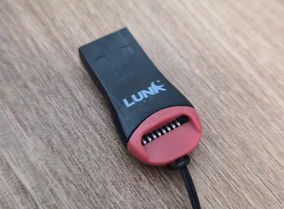
MicroSD Card Reader
이 녀석에 SD 카드를 삽입하고, 컴퓨터에 연결을 해준다.Raspberry Pi OS 설치하기
이제 OS를 설치 해보자.
OS를 굽기 위한 공식 프로그램인 'Raspberry Pi Imager'를 설치해야 한다. 설치는 다음 링크에서 설치하면 된다.
https://www.raspberrypi.com/software/Raspberry Pi software – Raspberry Pi
From our operating system to our GitHub repos, explore the software that powers our technology
www.raspberrypi.com
현재 Window에서 OS를 구울 예정이기 때문에, "Download for Windos"를 클릭해 이미저를 설치해준다. 설치하면 이제 Raspberry Pi Imager가 실행이 될텐데, 여기서 각자 갖고 있는 라즈베리 파이 장치 선택을 하고, 운영체제도 알맞게 설정해준다.
SD 카드가 제대로 꽂혀있다면, 다음과 같이 저장소 선택이 뜰 것이다.

저장 장치 선택 이후 사용자 지정에서 원하는 이름으로 호스트 이름을 정해준다.
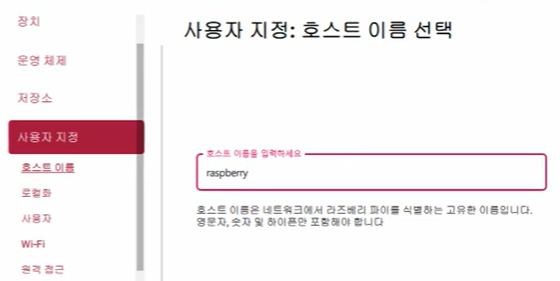
이후에는 사용자 이름, 비밀번호 설정, WIFI 설정(WIFI는 본인은 휴대전화 핫스팟으로 했다.) 다음 넘어가면, SSH 설정이 존재하는데, 연결을 SSH로 연결할 예정이기 때문에, SSH 설정을 켜줬다.

그 다음, "라즈베리 파이 커넥트" 섹션이 나온다. 여기서도 활성화를 시켜준다.

활성화 이후 라즈베리 파이 커넥트 열기를 누르면, 인증 토큰을 주는데, 인증 토큰을 복사해서 저장해두자(혹시 모르니...) 라즈베리 파이 커넥트를 눌렀을 때 토큰 생성이 안되면, 로그인이 필요한 것이다. 회원가입이 안되어 있다면 회원 가입 후 로그인까지 하고나서 다시 누르면, 토큰을 생성해준다.
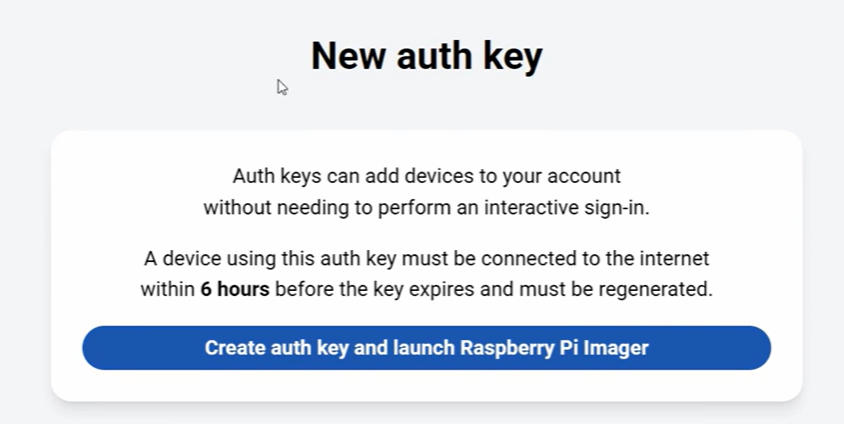
토큰 생성 후 다음을 넘어가면 이제 이미지 기록을 해야하는데, 기록 전 설정은 다음과 같다.

테레메트리 활성화는 꺼놨다. 자세한 내용은 "이게 무슨 의미이가요?"를 확인하길 바란다.(정확히 기억이 안난다...ㅎ) 설치하는 과정을 더 자세히 보고싶다면 Raspberry Pi Doncumentation에서 확인이 가능하다.
https://www.raspberrypi.com/documentation/
Raspberry Pi Documentation
The official documentation for Raspberry Pi computers and microcontrollers
www.raspberrypi.com
Raspberry Pi 연결하기
이제 설치가 다 되었다면, SD카드를 뽑아, Raspberry Pi에 삽입해 준다. 이제 연결을 해보자.
먼저 Power를 연결하면, 빨간 불과 함께, 녹색 불빛이 불규칙적으로 깜빡거린다. 정상이다...!

너무 불규칙적이길래 이상한데 싶었지만, 현재 SD 카드를 읽어 OS를 불러오고 있는 중인 것이다. 그러다가 녹색 불이 거의 깜빡을 안하는 순간이 온건데, 이때 연결되었다고 생각하면 된다.
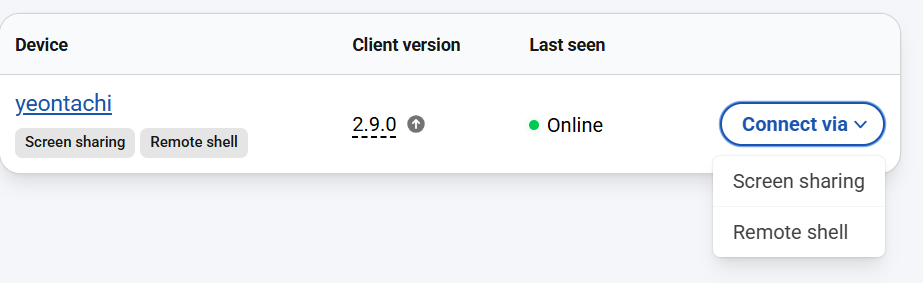
연결이 정상적으로 되었다면, Raspberry Pi Connect에서(아까 토큰 받은 곳) 아래와 같이 기기가 뜰 것이다.

만약 터미널로 ssh 접근을 한다면, 아래 처럼 명령어를 작성하고 접속하면된다.
ssh <HostName>@<IP_addr>연결이 정상적으로 되었다면 아래처럼 나올 것이다.
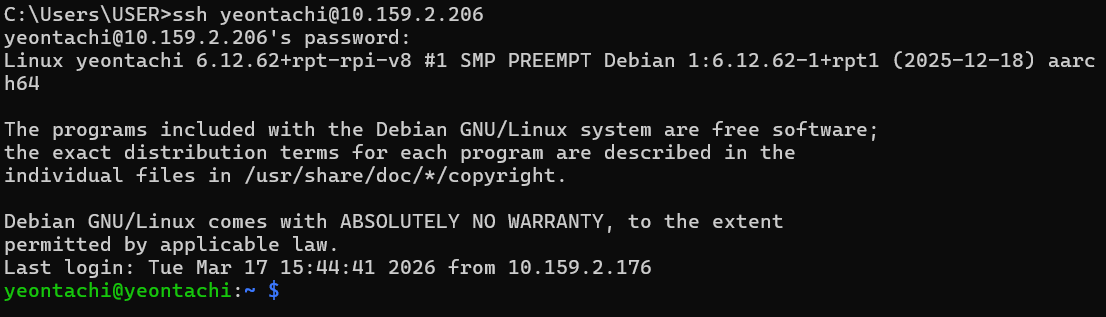
SSH 연결 이제 기본 설정은 끝이다. 추가적으로 Raspberry Pi Connect에서 "Connect via"를 들어가면, Screen Sharing이 뜨는데, 이걸 누르면 Raspberry Pi OS를 GUI 형태로 볼 수 있다.

Raspberry Pi OS 화면 편한대로 사용하면 될 것 같다! 종료 할 때는, 터미널에서 다음 명령어를 입려갛고, 초록 불이 몇 번 깜빡이다가 완전히 꺼질 때까지 기다린다. 초록 불이 완전히 꺼지고, 5~10초 후 Power을 뽑으면된다고 한다. 참고로 빨간 불은 전원이 연결되어 있는 한 계속 켜져 있다.
sudo shutdown -h now
평소 해보고싶던걸 하니 매우 흥미롭고 재밌다. 멋진 프로젝트 하나 해봐야겠다.ㅎ
다음 포스팅은 센서 제어를 가져오도록 하겠다:)
'Raspberry Pi > Build with Pi' 카테고리의 다른 글
[Raspberry Pi] MQTT로 원격 LED 제어하기 (0) 2026.04.27 [Raspberry Pi] 온도 습도 센서 동작 + 7 segment (0) 2026.04.04 [Raspberry Pi] 초음파 센서 동작 + LED 센서 (0) 2026.04.04 [Raspberry Pi] 라즈베리 파이 LED 제어하기 (0) 2026.04.04